Jornadas de estudo na Plataforma MedCof
Escolha seu momento atual — do primeiro login à preparação de última semana ou plantão sem internet — e siga sugestões práticas que conectam aulas, QBank, Revisão Núcleo, CofCards e CofBot.
Primeiro acesso
Caminho rápido para entrar pela primeira vez, concluir o cadastro pós-compra, validar documentos quando necessário e confirmar seu curso ativo.
- Entre com o mesmo e-mail utilizado na compra ou crie uma conta apenas se ainda não tiver cadastro na MedCof.
- Conclua a ativação enviada para o seu e-mail, caso seja solicitada.
- Preencha seus dados obrigatórios, faça a verificação de CRM/identidade (quando exigida pelo curso) e aceite os contratos pendentes.
- Escolha o curso ou produto liberado na tela inicial.
- Se disponível para seu plano, defina especialidade, tempo de estudo e instituições de interesse em Dados MedCof.
- Na Home, confirme qual produto e qual bloco estão selecionados antes de abrir a primeira aula.
Estudar um assunto pela primeira vez
Fluxo completo do módulo didático: da aula à prática imediata no QBank e revisão espaçada em flashcards.
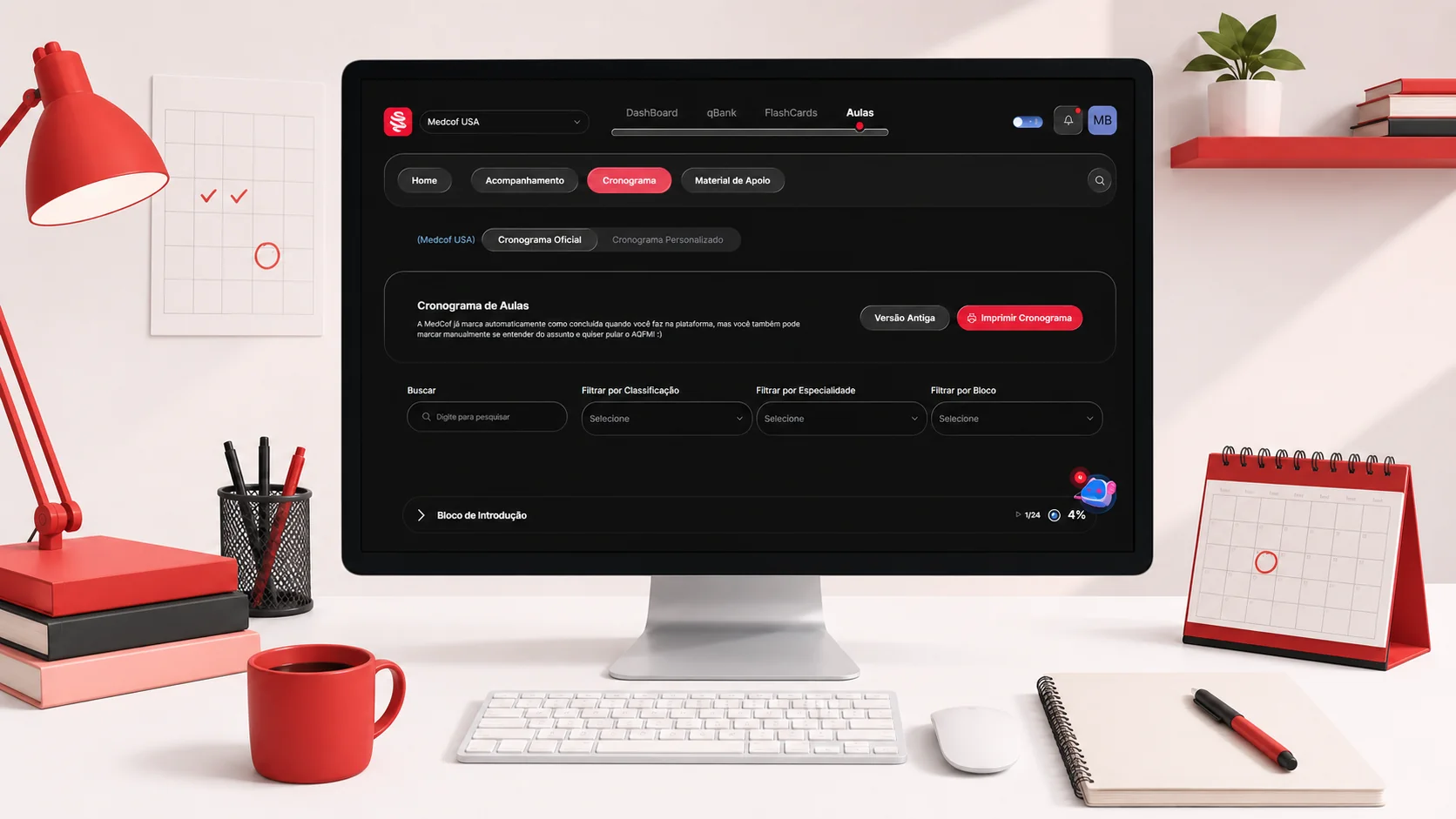
- Abra Aulas e selecione o bloco atual do seu calendário.
- Entre no módulo do tema desejado.
- Escolha na playlist a aula completa, a versão Express (CofExpress/HiitExpress) ou um aprofundamento.
- Use os capítulos do vídeo para pular para tópicos específicos e faça suas anotações.
- Abra os PDFs, slides ou artigos vinculados ao módulo.
- Resolva a Tarefa Mínima (TMI) ou a bateria de questões da unidade — lembre de finalizar o teste para contar como concluído.
- Leia os comentários dos erros e transforme pontos importantes em CofCards.
- Volte à Home ou ao cronograma para conferir o avanço registrado automaticamente.
Sessão curta de estudo (15 a 30 min)
Para dias de plantão, internato pesado ou intervalos curtos sem perder o ritmo.
- Abra o DailyCof para ver imediatamente a próxima tarefa sugerida para o seu dia.
- Faça uma Revisão Núcleo Express ou revise os flashcards devidos na sua fila.
- Use uma aula Express, um capítulo pontual de vídeo ou os stories curtos do CofTok para recapitular.
- Anote um ponto-chave ou salve um flashcard próprio se encontrar uma dúvida recorrente.
- Finalize a atividade iniciada para que seu avanço seja contabilizado.
Dica prática: se quiser controlar foco e descanso em ciclos cronometrados, ative o CofTimer nos atalhos flutuantes.
Praticar um tema no QBank
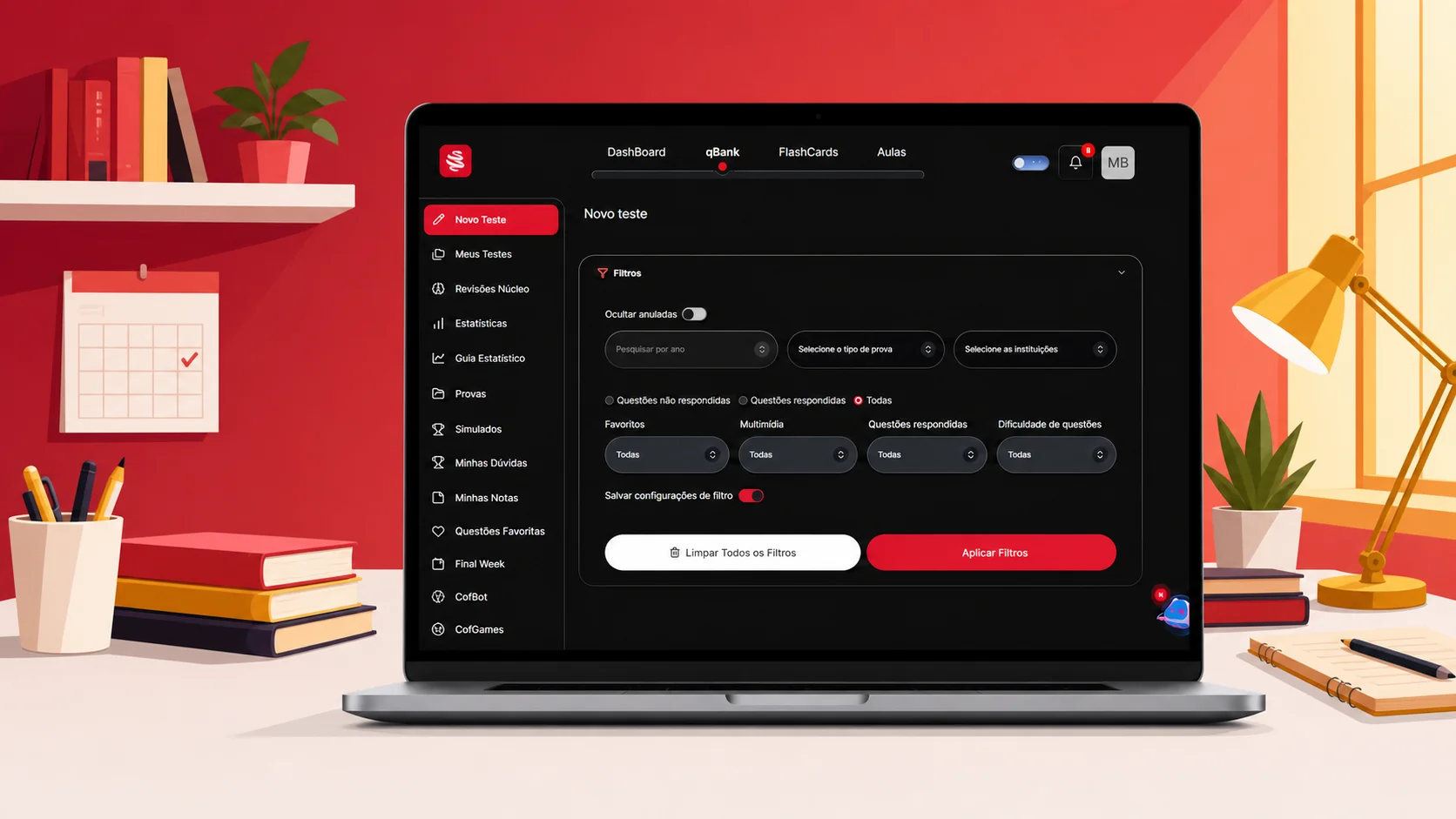
Como montar baterias direcionadas com até 18 filtros, usar marca-texto/riscar alternativas e aproveitar as dicas progressivas.
- Acesse QBank > Novo Teste.
- Selecione os temas desejados e combine filtros por instituição, ano, tipo de prova, dificuldade ou histórico (erradas / não respondidas).
- Escolha o Modo Tutor (correção questão a questão com pausa no relógio) ou Modo Padrão (gabarito ao final).
- Durante a resolução, risque alternativas incorretas, use o marca-texto, marque bandeiras e adicione notas pessoais.
- Se travar em alguma questão, abra as Dicas em até 5 passos graduais antes de responder.
- Após a correção, leia o comentário alternativa por alternativa, a Take Home Message e as referências.
- Favorite a questão, gere um flashcard ou crie um teste de questões similares para fixar o raciocínio.
- Consulte suas estatísticas quando acumular uma quantidade representativa de questões respondidas.
Corrigir pontos fracos
Como usar as Revisões Núcleo, os desafios de desempenho e os CofCards para transformar erros recorrentes em acertos.
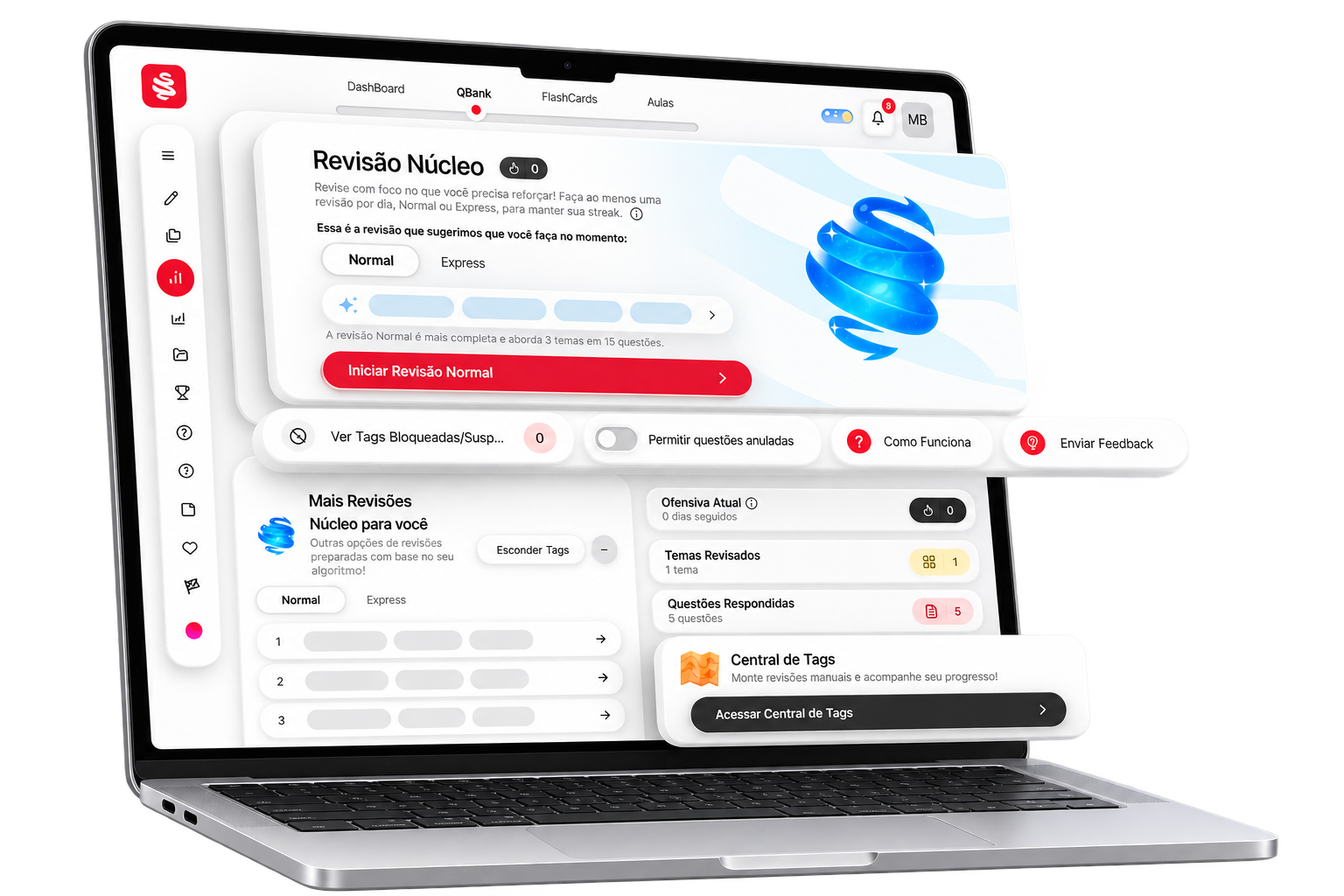
- Acesse QBank > Revisões Núcleo.
- Resolva a sugestão Normal (Core) ou Express do dia.
- Use os blocos “Questões Nunca Acertadas” e “Menores Índices de Acertos” em Temas desafiadores para você.
- Em Meus Testes, clique em “Refazer erradas” ou crie uma revisão diretamente de um teste antigo.
- Transforme os erros de conceito em CofCards próprios ou com ajuda da IA após validar a questão.
- Revise os flashcards devidos classificando com honestidade entre Errei, Difícil, Médio e Fácil.
- Acompanhe no Dashboard de Estatísticas e na Central de Tags se o seu percentual recente está subindo.
Importante: as sugestões consideram seu histórico, relevância, desempenho e tempo sem contato para ajudar a priorizar revisões, funcionando como apoio à sua estratégia de estudo.
Preparar-se para uma prova
Estratégia em três fases: nas semanas anteriores, na última semana (Final Week) e durante o simulado oficial.
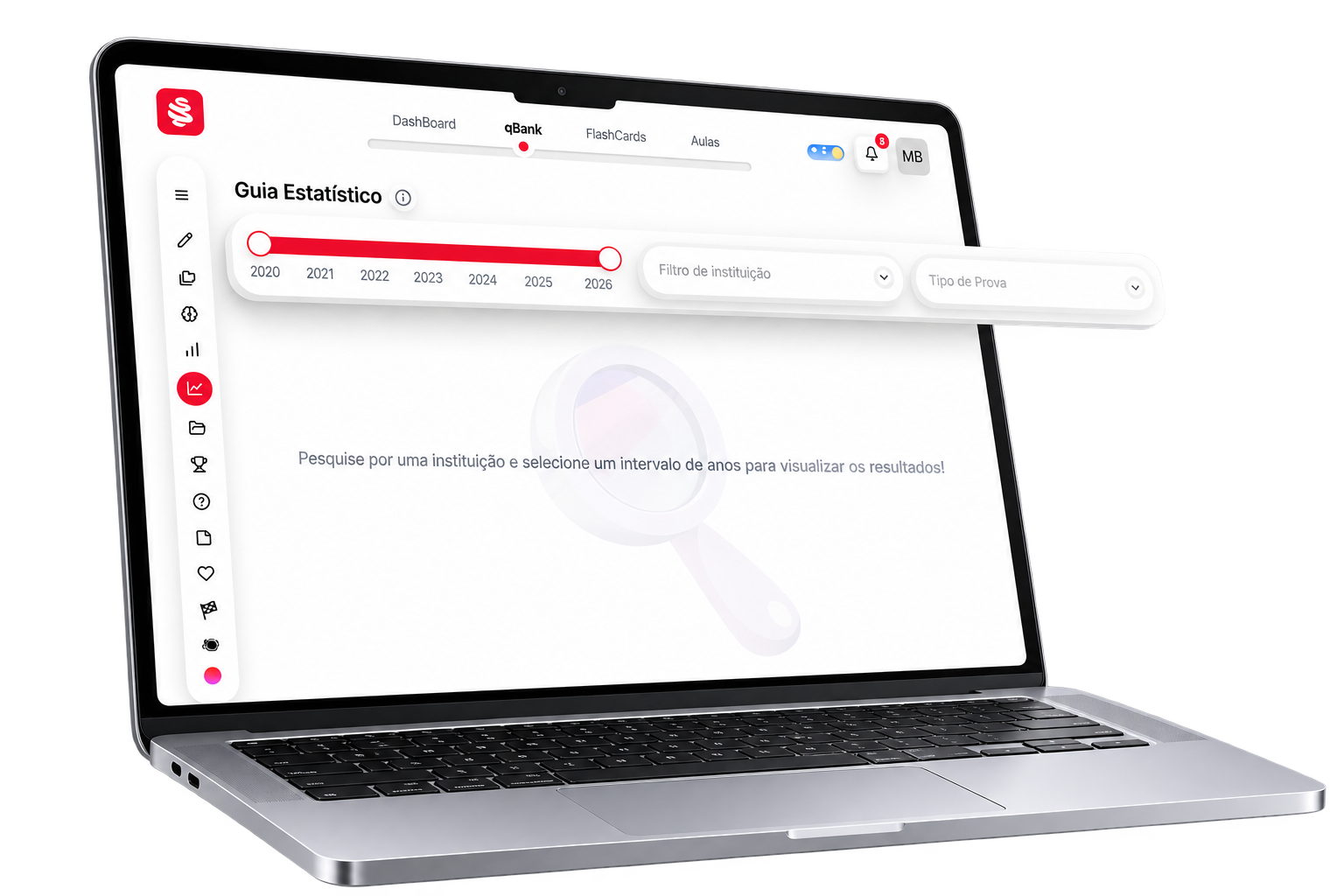
Nas semanas anteriores à prova
- Consulte o Guia Estatístico (lista, árvore ou gráfico radial) para observar o peso histórico dos temas na sua banca.
- Ative o Modo Sniper (fora do Internato) selecionando até 10 instituições-alvo para destacar prioridades por cor.
- Monte baterias direcionadas em Novo Teste por tema, banca, ano e dificuldade.
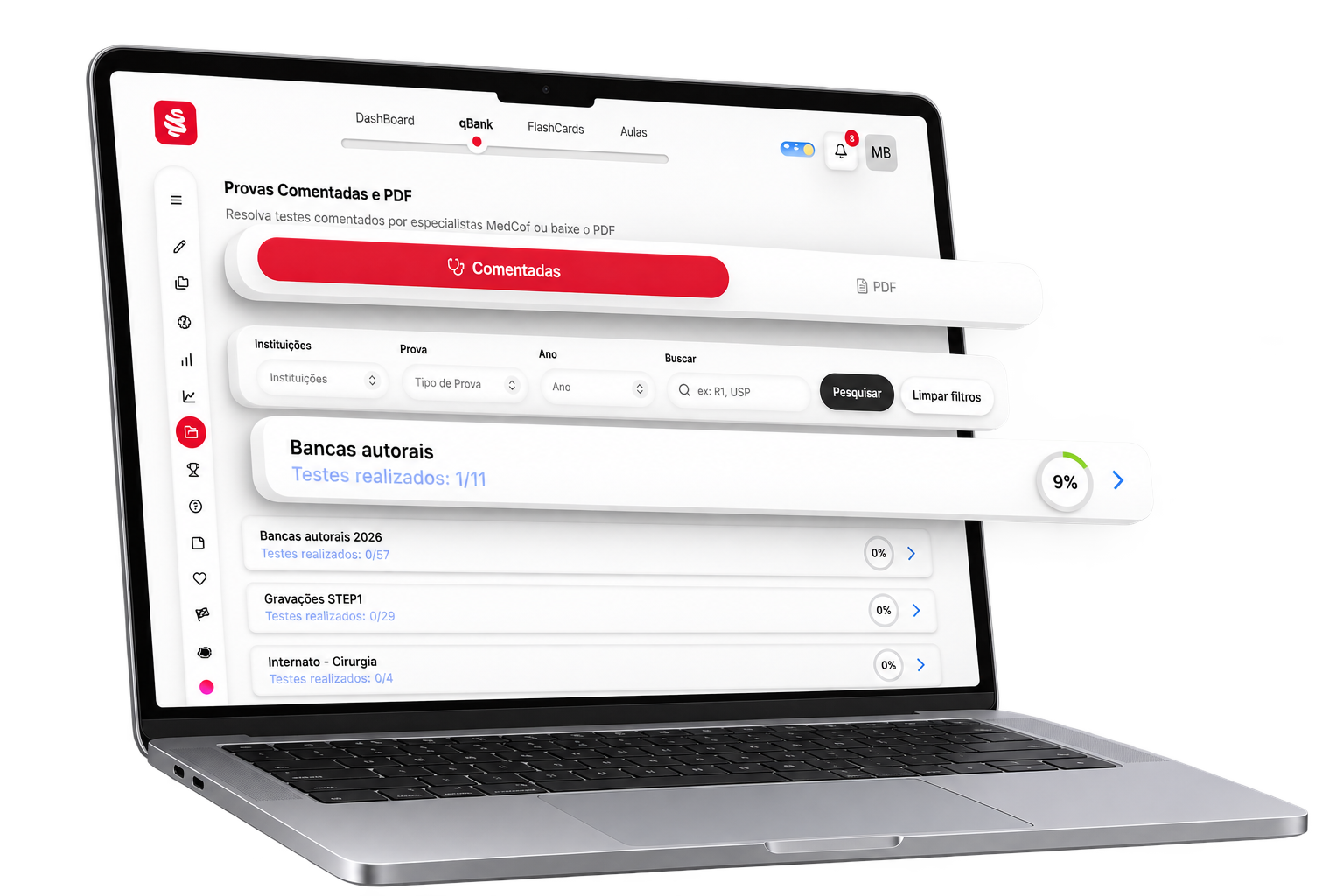
- Resolva provas completas em QBank > Provas (Comentadas ou PDF) e simulados já liberados.
- Use o Cronograma Personalizado para filtrar apenas os módulos prioritários da reta final.
Na última semana (Final Week)
- Se o seu plano R1 ou R+ oferecer, crie um plano no QBank > Final Week para os 7 dias finais.
- Informe a instituição, a data da prova e escolha a intensidade compatível com sua rotina (Leve = 10, Moderada = 20 ou Intensa = 30 questões/dia por grande área).
- Conclua as baterias liberadas em cada dia por grande área.
- Feche o dia com revisões rápidas dos erros recentes e fila curta de flashcards devidos.
- Lembre-se de usar incidência histórica como bússola de revisão, sabendo que nenhuma banca repete exatamente a mesma distribuição todos os anos.
Em dia de simulado oficial
- Leia todas as instruções de janela, duração e regras antes de clicar em Iniciar.
- No Modo Simulation, o relógio continua correndo mesmo se você fechar a tela, a tentativa é única e não há dicas.
- Ranking e revisão comentada podem ser liberados apenas após o encerramento oficial da janela do simulado.
Planejar o Internato
Como organizar estágios e rodízios mês a mês, acompanhar missões da semana e conquistar troféus.

- Na Home do Internato, confira o card “Missões da Semana” para saber o foco dos próximos dias.
- Abra Cronograma > Ajustar Cronograma > Montar Cronograma Inteligente para distribuir missões por grande área e estágio mês a mês (até 4 grandes áreas e 4 estágios/mês).
- Reorganize estágios e missões manualmente arrastando no computador ou usando os botões de toque no celular.
- Observe os ícones de carga semanal (relógio vermelho), semanas vazias e missões excedentes no repositório.
- Se usar preenchimento automático de semanas futuras vazias, revise primeiro o que já foi alocado manualmente.
- Acompanhe o progresso por grande área e os troféus Bronze (~33%), Prata (~66%) e Ouro (100%).
- Em modalidades anteriores compatíveis, utilize a Lousa Semanal (ou Multi-estágios em Beta).
Tirar uma dúvida
Qual recurso escolher na hora que surgir uma pergunta sobre aula, questão, literatura ou acesso.
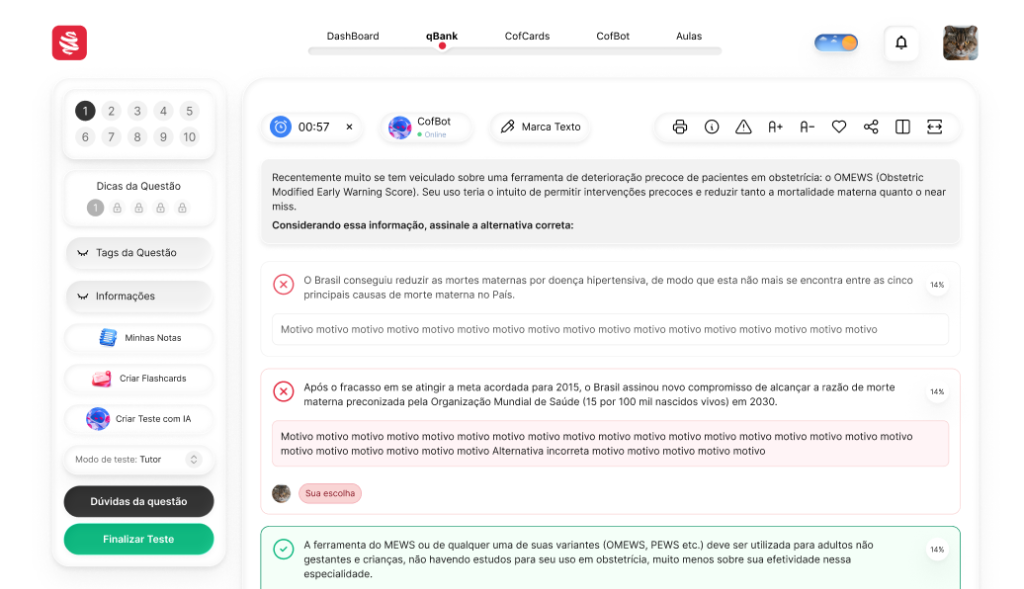
- Dúvida sobre uma aula específica: comente abaixo do vídeo em Comentários e Dúvidas ou abra o CofBot dentro do player no trecho assistido.
- Dúvida durante uma questão: confira a Central de Dúvidas da Questão, avance as dicas em 5 passos ou consulte o Preceptor no CofBot.
- Precisa de outra explicação ou resumo: converse com o CofBot explicando qual conceito ou conduta gerou dúvida.
- Quer praticar o mesmo raciocínio: busque questões por significado no CofBot Questões ou crie um teste de Similares.
- Quer checar a origem da explicação: abra as Questões consultadas e referências de literatura listadas abaixo da resposta do Preceptor.
- Problema de acesso, compra ou navegação: abra o canal de Suporte pelo menu do seu perfil (sem nunca compartilhar sua senha nem dados de pacientes).
Estudar sem internet
Checklist prático no Wi-Fi antes do plantão ou viagem e cuidados na sincronização quando voltar à rede.
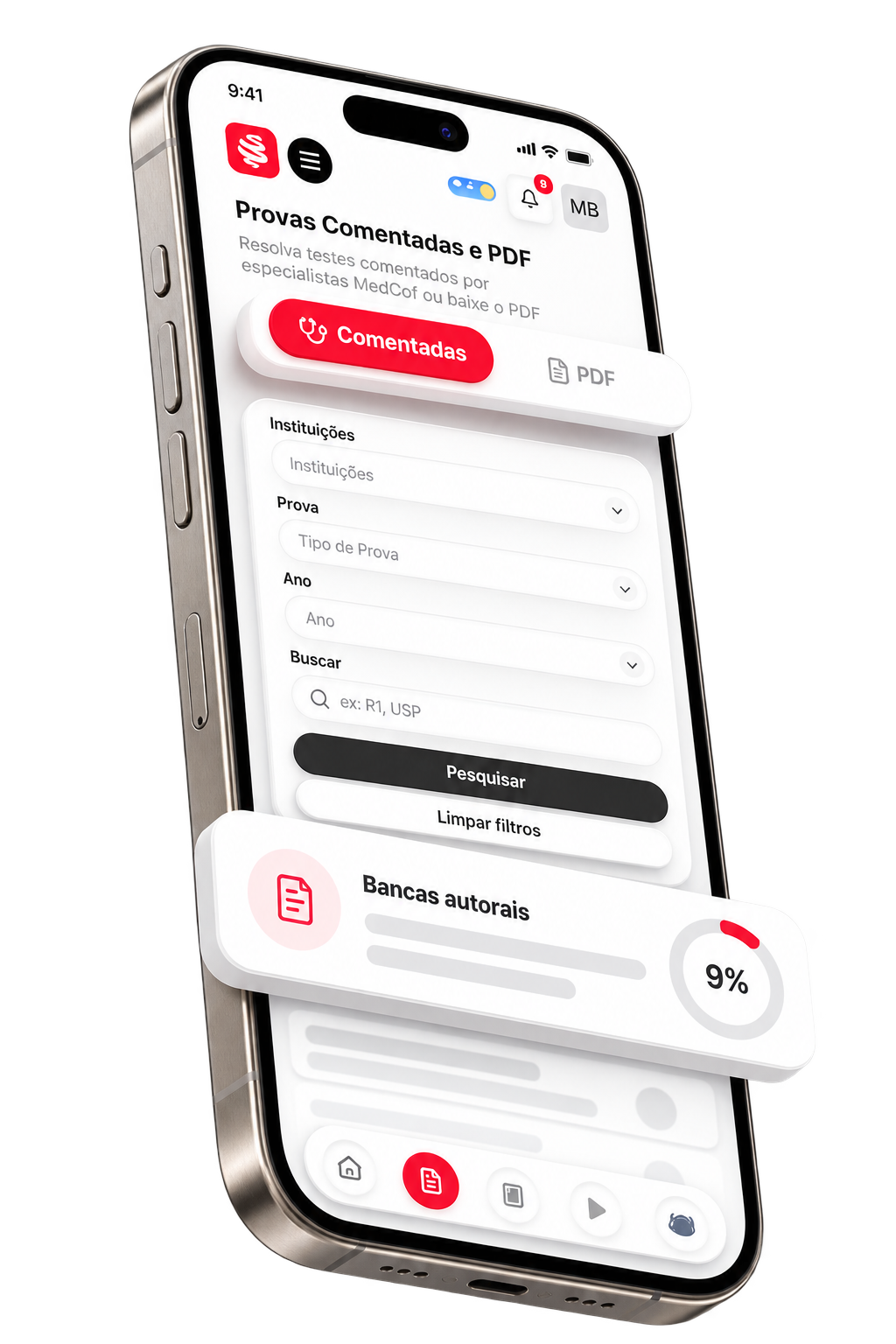
- Atualize o aplicativo MedCof pela loja (App Store ou Google Play) e confira se está logado no produto correto.
- Conectado ao Wi-Fi, abra uma aula ou bloco compatível e toque em “Fazer download”.
- Na aba lateral da Central de downloads, baixe separadamente vídeos, TMI, Tarefas Especiais, flashcards e materiais de apoio (até 10 blocos armazenados).
- Espere todos mostrarem “Baixado” e abra rapidamente um item de cada tipo ainda online para validar.
- Se testar em modo avião, seus avanços, respostas e flashcards avaliados ficam salvos em uma fila local do aparelho.
- Ao voltar para a internet, abra a Central de downloads e espere o status “Sincronizando...” zerar antes de trocar de celular ou desinstalar o app.
Estudar em grupo
Como compartilhar cronogramas e testes elegíveis ou competir com colegas em Duelos e Batalhas.
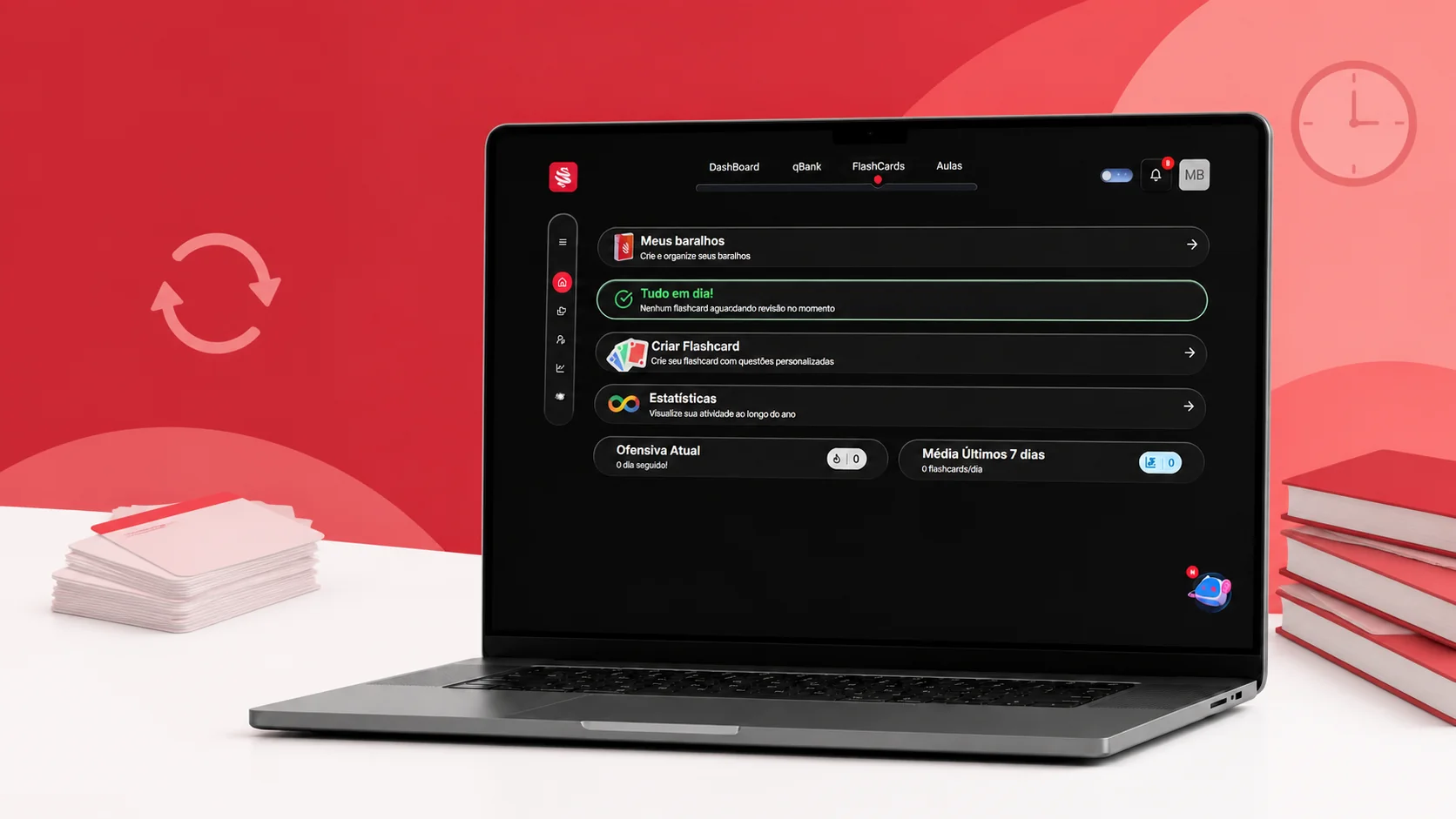
- Compartilhe seu Cronograma Personalizado via link em modo somente leitura com colegas do mesmo curso.
- Envie baterias comuns do QBank gerando link em “Compartilhar” (não disponível em simulados ranqueados).
- Crie um Duelo assíncrono em CofGames > Modo Duelo enviando o link para um amigo jogar no tempo dele.
- Crie ou entre em uma Batalha ao vivo usando código PIN para responder rodadas cronometradas juntos com ranking e pódio.
- Participe dos comentários e dúvidas nas aulas respeitando as regras de convivência e moderação.
Evite publicar convites ou códigos PIN de salas privadas abertamente fora do seu grupo de estudo.
Acompanhar o próprio progresso
Guia rápido para saber qual indicador consultar para cada pergunta sobre sua evolução.
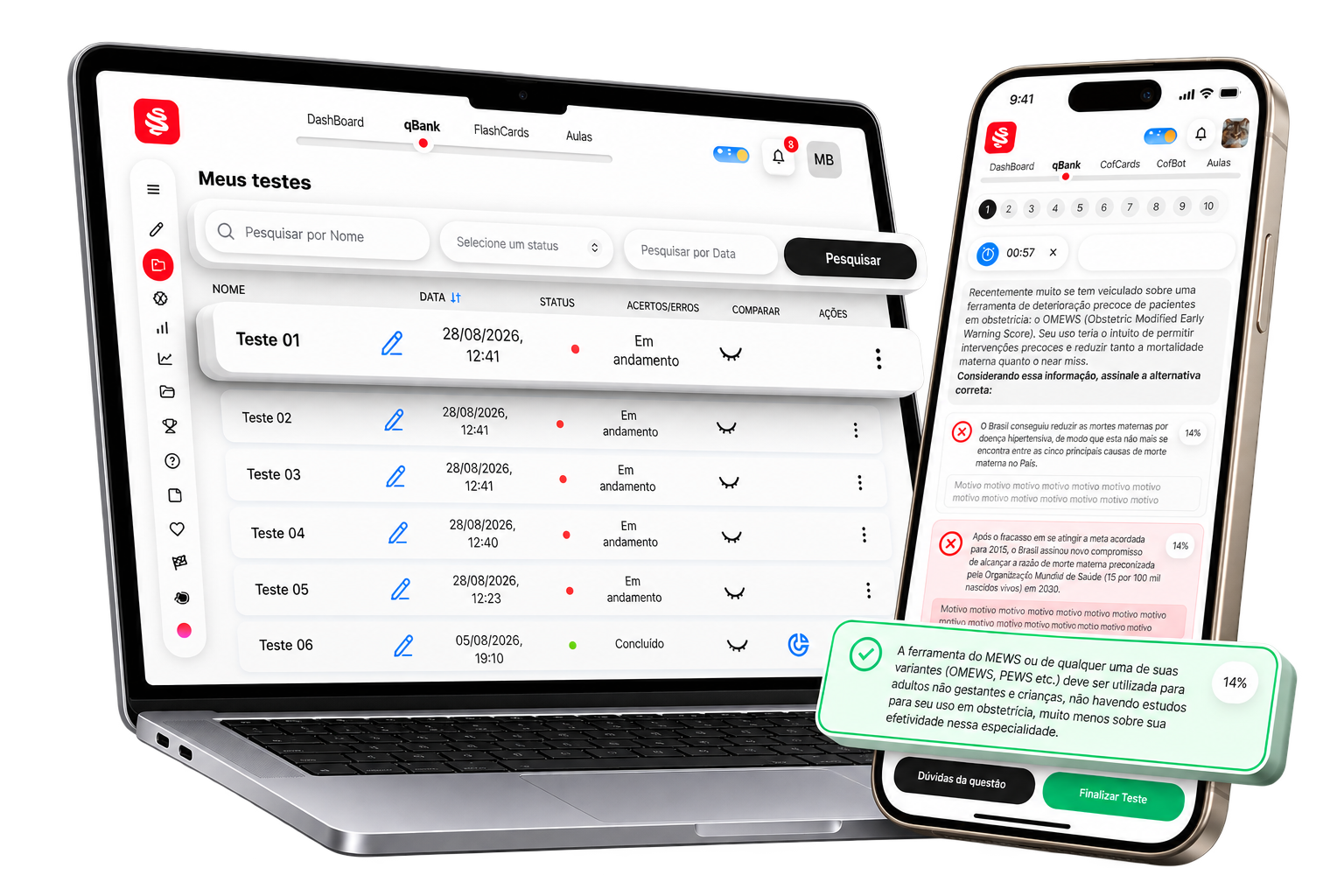
- Home (Dashboard): responde qual produto/bloco está ativo e qual é a próxima atividade sugerida.
- Progresso do bloco: mostra quanto das atividades mínimas configuradas para aquele módulo já foi feito.
- Aulas > Acompanhamento: compara aulas, questões e flashcards feitos versus disponíveis no curso ou bloco.
- QBank > Estatísticas: mostra desempenho real no banco de questões, acertos recentes, evolução e subtemas.
- QBank > Guia Estatístico: mostra a incidência histórica dos temas nas provas selecionadas.
- Ofensiva / Streak (Revisão Núcleo, CofCards e DailyCof): mede dias seguidos de constância em cada área.
- Perfil > Histórico: lista vídeos assistidos por último e o ponto salvo para retomar rapidamente.
Lembre-se: indicadores de constância e volume ajudam a manter ritmo, mas o mais importante é combinar resolução de questões com revisão ativa dos erros.